テレワークでの運用について

在宅勤務のみとなる場合、会社の端末にインストールされている ABBYY FineReader のライセンス情報を削除(またはプログラムをアンインストール)いただくことで、ご自宅の端末に ABBYY FineReader をインストールすることができます。
アンインストールによる移行方法は、ABBYY FineReader を新しいPCに移行したい の操作手順をご参照ください。

在宅勤務とオフィス勤務が混在する場合、ABBYY FineReader の追加購入が必要となります。

複数の端末で作業を共有したい場合、OCRプロジェクトとして保存することで、作業中のデータを社内と自宅の ABBYY FineReader で共有することができます。
操作手順については、作業途中の状態を保存する をご参照ください。

  • ABBYY FineReader のシングルライセンスは、1台の端末でのご利用を目的としたソフトウェアとなります。2台の端末ではご利用いただけませんため、ご注意ください。
  • スタンダードエディションは、サーバーへのインストールを許諾されておりません。

OneDrive (Office 365) との連携

ABBYY FineReader は、OneDrive および OneDrive Business (Office 365) との連携に適しています。

Windows 10 であれば、複雑な設定は必要ありません。
標準で搭載されている OneDrive または Office 365 アプリケーションのインストール時に、エクスプローラ上に OneDrive が追加されます。
この場所を指定するだけで、保存領域内のファイルを編集 または OCR処理とファイル変換を行うことが可能です。
OneDrive to OCR

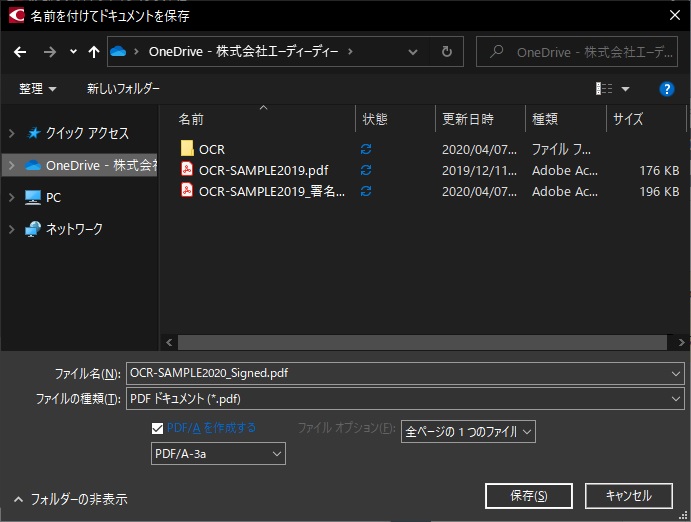
ABBYY FineReader で変換したファイルを、OneDrive に保存することも可能です。
OneDriveに保存する

SFTPサーバーと連携した運用

社内の端末にインストールされた、ABBYY FineReader PDF で出力した結果を、外部から確認する方法は複数ございます。

例えば、Hot Folder 機能によって、OCR処理とファイル変換を自動で実行して、OneDrive や Dropbox などのクラウドストレージに出力する方法がございます。

ただし、この方法では保存先が外部ストレージとなるため、社外秘文書などの取り扱いには不安が残ります。

こういった重要な文書を、最も安全に自宅のPCなどの外部端末から確認する方法として、SFTPサーバーと連携させる方法がございます。
本ページでは、SFTPサーバーの Titan SFTP Server と ABBYY FineReader を連携させた運用例をご提案させていただきます。

“SFTPサーバーと連携した運用” の続きを読む

デジタル署名の追加方法

ABBYY FineReader PDF では、PDFエディターを使用して、PDF文書にデジタル署名の追加や、文書内のデジタル署名を検証することができます。
デジタル署名は、文書ファイルの送信者を証明し、文書のデータの改ざんが行われていないことを確認するために利用されています。

本ページでは、デジタル署名の追加方法についてご案内します。

“デジタル署名の追加方法” の続きを読む

画面上の表を Excel ファイルで出力

OCRソフトの ABBYY FineReader PDF コーポレートエディションには、ABBYY Screenshot Reader というアプリケーションが同梱されます。
ABBYY Screenshot Reader は、画面上で指定した領域の画像やテキストを、Word や Excel ファイルとして再利用できるアプリケーションです。

写真や文書などのファイルに対して OCR処理を実行する ABBYY FineReader PDF とは異なり、画面上の情報をキャプチャして直接利用できることが特長です。

本ページでは、画面上の表(テーブル)を Excel に出力する方法をご案内します。

“画面上の表を Excel ファイルで出力” の続きを読む