
本ページでは、ABBYY FineReader PDF で認識した、表内のテキストの認識精度を向上させる方法をご案内します。
セル内のテキストが文字化けしている場合などにご活用いただけます。
以下では、A3 セルと J3 セルの文字化けを改善させます。
罫線の追加と削除、セルの結合と分割
ABBYY FineReader PDF では、一般的な表であれば、表をクリックした後、ツールバー (フローティングバー) 内の をクリックすることで、最適な認識結果を得られます。
認識結果の罫線やセルを編集したい場合、以下の操作をお試しください。
メモとテキストボックスとテキストの追加の違い
ABBYY FineReader の PDF編集機能には、3種類のテキストの追加方法があります。
本ページでは、それぞれの違いや用途についてご案内します。
PDF/A の運用事例
本ページでは、PDF/A 形式での保存に適した事例をご紹介します。
PDF/A の内容については、PDF/A とは をご参照ください。
正しい言語が選択されているのにエラーが発生
ABBYY FineReader PDF 15 にて、OCR言語に「日本語と英語」を選択すると、選択言語が正しい場合でも下図のエラーが発生する場合がございます。
検索可能な PDF に変換して生産性を向上
OCRソフトの ABBYY FineReader を使用することで、生産性を向上させることができます。
本ページでは、検索可能な PDF に変換するメリットをご案内します。
PDFファイルに押印する方法 – 印鑑の電子化
ABBYY FineReader では、印鑑の画像を取り込んで、署名又はスタンプとして使用することで、PDF文書に押印することが可能です。
新たにソフトウェアをインストールする必要なく、テレワーク時の押印に活用いただけます。
以下では、印鑑を署名として利用する手順をご案内します。
スタンプとしてご利用の場合には、署名をスタンプに読み替えてご操作ください。
OneDrive (Office 365) との連携
ABBYY FineReader は、OneDrive および OneDrive Business (Office 365) との連携に適しています。
Windows 10 であれば、複雑な設定は必要ありません。
標準で搭載されている OneDrive または Office 365 アプリケーションのインストール時に、エクスプローラ上に OneDrive が追加されます。
この場所を指定するだけで、保存領域内のファイルを編集 または OCR処理とファイル変換を行うことが可能です。

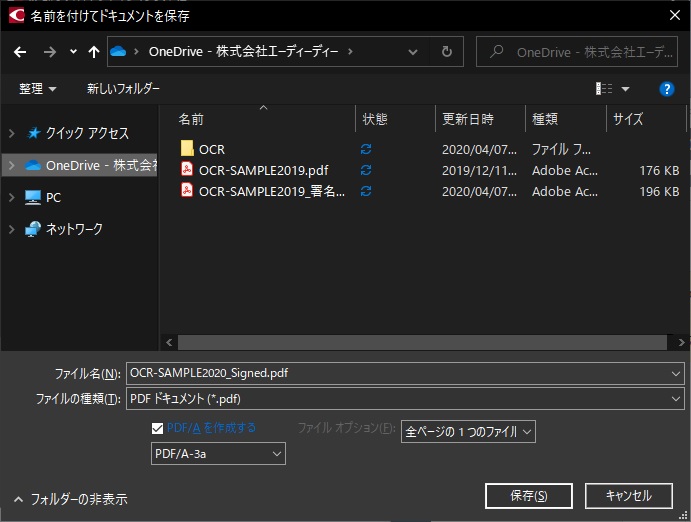
ABBYY FineReader で変換したファイルを、OneDrive に保存することも可能です。
SFTPサーバーと連携した運用
社内の端末にインストールされた、ABBYY FineReader PDF で出力した結果を、外部から確認する方法は複数ございます。
例えば、Hot Folder 機能によって、OCR処理とファイル変換を自動で実行して、OneDrive や Dropbox などのクラウドストレージに出力する方法がございます。
ただし、この方法では保存先が外部ストレージとなるため、社外秘文書などの取り扱いには不安が残ります。
こういった重要な文書を、最も安全に自宅のPCなどの外部端末から確認する方法として、SFTPサーバーと連携させる方法がございます。
本ページでは、SFTPサーバーの Titan SFTP Server と ABBYY FineReader を連携させた運用例をご提案させていただきます。
デジタル署名の追加方法
ABBYY FineReader PDF では、PDFエディターを使用して、PDF文書にデジタル署名の追加や、文書内のデジタル署名を検証することができます。
デジタル署名は、文書ファイルの送信者を証明し、文書のデータの改ざんが行われていないことを確認するために利用されています。
本ページでは、デジタル署名の追加方法についてご案内します。